Pada postingan saya sebelumnya saya telah menulis bagaimana cara mengkonfigurasikan voip pada cisco packet tracer dengan konfigurasi nya masih menggunakan jaringan yang sama (satu network). Sekarang saya akan membuat konfigurasi voip dengan 3 router dan dengan network yang berbeda di setiap routernya, lebih jelasnya bisa dilihat pada gambar topologi dibawah ini :

Ip address pada router 1 saya akan input 192.168.10.1/24 yang mengarah pada ip phone atau interface fa0/0.
Kemudian untuk ip address interface fa0/1 saya akan input 172.16.10.1/30.
Untuk ip address router 2 interface fa0/0 ip addressnya adalah 192.168.20.1/24 untuk interface fa1/0 yang terhubung dengan router 1 saya akan input 172.16.10.2/30 dan untuk interface fa0/1 yang terhubung dengan router 3 saya input ip addressnya 172.17.2.1/30.
Kemudian ip address router 3 saya akan inputkan ip address 192.168.30.1/24 untuk interface fa0/0 dan untuk interface fa0/1 ip addressnya adalah 172.17.2.2/30
Perangkat yang akan saya gunakan berdasarkan topologi diatas adalah :
1. Router 2811 sebanyak 3 buah
2. Switch 2960 sebanyak 3 buah
3. Ip phone 6 buah
4. Kabel Cross dan Kabel Straight
Poin yang harus diperhatikan saat konfigurasi adalah :
1. Konfigurasi ip pada tiap router
2. Konfigurasi dhcp pada tiap router
3. Konfigurasi Telephony-Service
4. Konfigurasi Dial-peer (menghubungkan dua atau lebih network yang berbeda)
5. Konfigurasi routing static
6. Konfiguasi Switch
7. Pasang Power adapter pada semua ip phone
7. Pasang Power adapter pada semua ip phone
8. Cek koneksi (make a call)
Konfigurasinya adalah sebagai berikut :
- Konfigurasi Router1

2. Konfigurasi dhcp dan telephony-service pada router1
 Konfigurasi dhcp yang perlu diperhatikan adalah :
- ip dhcp pool voice ( perintah untuk masuk konfigurasi dhcp)
- network 192.168.10.0 255.255.255.0 (network ip router yang akan dijadikan gateaway)
- default-router 192.168.10.1 (alamat ip milik router1)
- option 150 ip 192.168.10.1 (Jumlah ip yang dibagikan dari server voip ke clien sebanyak 150 ip)
- ip dhcp excluded-address 192.168.10.1 (mengunci ip address agar tidak dibagikan ke client)
Konfigurasi telephony-service yang perlu diperhatikan :
- Telephony-service (perintah untk masuk konfigurasi Telephoony-service)
- ip source-address 192.168.10.1 port 2000 (sumbernya berasal dari ip 192.168.10.1 dan port 2000 adalah port yang digunakan untuk jalur Voip)
- Max-dn 2 (maksimal dial number adalah 2)
- Max-ephones 2 (maksimal ip phone adalah 2)
- auto assign 1 to 2 (otomatis pembagian dial number pada ip phone)
- ephone-dn 1 (ip phone 1)
- number 10 (nomor telepon yang akan tampil pada ip phone)
- ephone-dn 2 (ip phone 2)
- number 11 (nomor telepon yanga akan tampil pada ip phone)
3. Konfigurasi Dial-peer (menghubungkan dua atau lebih network yang berbeda) dan static routing pada router 1

Konfigurasi dial-peer pertama yang harus diperhatikan :
- dial-peer voice 1 voip (perintah untuk masuk konfigurasi dial-peer)
- destination-pattern 2. (tujuan dial number nya adalah dial number yang berawalan angka 2, arti dari titik satu adalah dial number yang berawalan angka 2 dengan jumlah number 2 digit angka (banyaknya nomor)
- session target ipv4:172.16.10.2 (akan diarahkan menuju alamat ip tersebut atau ip tujuannya)
Konfigurasirouting static yang perlu diperhatikan adalah :
- ip route 192.168.20.0 255.255.255.0 172.16.10.2 (network tujuan, netmask, kemudian next hop atau gerbang untuk lewat)
 Konfigurasi dial-peer yang ke dua, kenapa ada 2 dial-peer dalam satu router? karena kita akan menghubungkan 3 buah router yang berbeda network agar dapat saling melakukan make a call yang artinya setiap router akan memiliki 2 konfigurasi dial-peer.
- dial-peer voice 2 voip (perintah untuk masuk konfigurasi dial-peer)
- destination-pattern 3. (tujuan dial number nya adalah dial number yang berawalan angka 3, arti dari titik satu adalah dial number yang berawalan angka 3 dengan jumlah number 3 digit angka (banyaknya nomor)
- session target ipv4:172.17.2.2 (akan diarahkan menuju alamat ip tersebut atau ip tujuannya)
Konfigurasirouting static yang perlu diperhatikan adalah :
- ip route 192.168.30.0 255.255.255.0 172.16.10.2 (network tujuan, netmask, kemudian next hop atau gerbang untuk lewat)
Setelah selesai memasukan ip route lakukan verifikasi
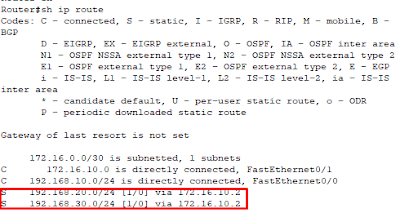 Tanda S diatas menunjukan bahwa konfigurasi routing static telah berhasil dikonfigurasikan.
Baca juga : Voip di Cisco Packet Tracer Dengan 5 ip-phone
 Saat memasukan alamat ip pada router 2 terdapat 3 alamat ip address yaitu untuk fa0/0, fa0/1, dan fa1/0, yang harus diperhatikan adalah :
- int fa0/0 (pilih interfacenya)
- ip address 192.168.20.1 255.255.255.0 (masukkan ip address dan subnetmasknya)
- no sh (mengaktifkan interface)
- int fa1/0 (pilih interfacenya)
- ip address 172.16.10.2 255.255.255.252 (masukkan ip address dan subnetmasknya)
- no sh (mengaktifkan inteface)
- int fa0/1(mengaktifkan interace nya)
- ip address 172.17.2.1 255.255.255.252 (masukkan ip address dan subnetmasknya)
- no sh (memngaktifkan interfcenya)
2. Konfigurasi dhcp dan telephony-service pada router2
 Konfigurasi dhcp yang perlu diperhatikan adalah :
- ip dhcp pool voice ( perintah untuk masuk konfigurasi dhcp)
- network 192.168.20.0 255.255.255.0 (network ip router yang akan dijadikan gateaway)
- default-router 192.168.20.1 (alamat ip milik router1)
- option 150 ip 192.168.20.1 (Jumlah ip yang dibagikan dari server voip ke clien sebanyak 150 ip)
- ip dhcp excluded-address 192.168.20.1 (mengunci ip address agar tidak dibagikan ke client)

- ip dhcp pool voice ( perintah untuk masuk konfigurasi dhcp)
- network 192.168.10.0 255.255.255.0 (network ip router yang akan dijadikan gateaway)
- default-router 192.168.10.1 (alamat ip milik router1)
- option 150 ip 192.168.10.1 (Jumlah ip yang dibagikan dari server voip ke clien sebanyak 150 ip)
- ip dhcp excluded-address 192.168.10.1 (mengunci ip address agar tidak dibagikan ke client)
Konfigurasi telephony-service yang perlu diperhatikan :
- Telephony-service (perintah untk masuk konfigurasi Telephoony-service)
- ip source-address 192.168.10.1 port 2000 (sumbernya berasal dari ip 192.168.10.1 dan port 2000 adalah port yang digunakan untuk jalur Voip)
- Max-dn 2 (maksimal dial number adalah 2)
- Max-ephones 2 (maksimal ip phone adalah 2)
- auto assign 1 to 2 (otomatis pembagian dial number pada ip phone)
- ephone-dn 1 (ip phone 1)
- number 10 (nomor telepon yang akan tampil pada ip phone)
- ephone-dn 2 (ip phone 2)
- number 11 (nomor telepon yanga akan tampil pada ip phone)
3. Konfigurasi Dial-peer (menghubungkan dua atau lebih network yang berbeda) dan static routing pada router 1

Konfigurasi dial-peer pertama yang harus diperhatikan :
- dial-peer voice 1 voip (perintah untuk masuk konfigurasi dial-peer)
- destination-pattern 2. (tujuan dial number nya adalah dial number yang berawalan angka 2, arti dari titik satu adalah dial number yang berawalan angka 2 dengan jumlah number 2 digit angka (banyaknya nomor)
- session target ipv4:172.16.10.2 (akan diarahkan menuju alamat ip tersebut atau ip tujuannya)
Konfigurasirouting static yang perlu diperhatikan adalah :
- ip route 192.168.20.0 255.255.255.0 172.16.10.2 (network tujuan, netmask, kemudian next hop atau gerbang untuk lewat)

- dial-peer voice 2 voip (perintah untuk masuk konfigurasi dial-peer)
- destination-pattern 3. (tujuan dial number nya adalah dial number yang berawalan angka 3, arti dari titik satu adalah dial number yang berawalan angka 3 dengan jumlah number 3 digit angka (banyaknya nomor)
- session target ipv4:172.17.2.2 (akan diarahkan menuju alamat ip tersebut atau ip tujuannya)
Konfigurasirouting static yang perlu diperhatikan adalah :
- ip route 192.168.30.0 255.255.255.0 172.16.10.2 (network tujuan, netmask, kemudian next hop atau gerbang untuk lewat)
Setelah selesai memasukan ip route lakukan verifikasi

Baca juga : Voip di Cisco Packet Tracer Dengan 5 ip-phone
- Konfigurasi Router2

- int fa0/0 (pilih interfacenya)
- ip address 192.168.20.1 255.255.255.0 (masukkan ip address dan subnetmasknya)
- no sh (mengaktifkan interface)
- int fa1/0 (pilih interfacenya)
- ip address 172.16.10.2 255.255.255.252 (masukkan ip address dan subnetmasknya)
- no sh (mengaktifkan inteface)
- int fa0/1(mengaktifkan interace nya)
- ip address 172.17.2.1 255.255.255.252 (masukkan ip address dan subnetmasknya)
- no sh (memngaktifkan interfcenya)
2. Konfigurasi dhcp dan telephony-service pada router2

- ip dhcp pool voice ( perintah untuk masuk konfigurasi dhcp)
- network 192.168.20.0 255.255.255.0 (network ip router yang akan dijadikan gateaway)
- default-router 192.168.20.1 (alamat ip milik router1)
- option 150 ip 192.168.20.1 (Jumlah ip yang dibagikan dari server voip ke clien sebanyak 150 ip)
- ip dhcp excluded-address 192.168.20.1 (mengunci ip address agar tidak dibagikan ke client)

Konfigurasi telephony-service yang perlu diperhatikan :
- Telephony-service (perintah untk masuk konfigurasi Telephoony-service)
- ip source-address 192.168.20.1 port 2000 (sumbernya berasal dari ip 192.168.20.1 dan port 2000 adalah port yang digunakan untuk jalur Voip)
- Max-dn 2 (maksimal dial number adalah 2)
- Max-ephones 2 (maksimal ip phone adalah 2)
- auto assign 1 to 2 (otomatis pembagian dial number pada ip phone)
- ephone-dn 1 (ip phone 1)
- number 20 (nomor telepon yang akan tampil pada ip phone)
- ephone-dn 2 (ip phone 2)
- number 21 (nomor telepon yanga akan tampil pada ip phone)
3. Konfigurasi Dial-peer (menghubungkan dua atau lebih network yang berbeda) dan static routing pada router2

Konfigurasi dial-peer pertama yang harus diperhatikan :
- dial-peer voice 3 voip (perintah untuk masuk konfigurasi dial-peer)
- destination-pattern 1. (tujuan dial number nya adalah dial number yang berawalan angka 1, arti dari titik satu adalah dial number yang berawalan angka 1 dengan jumlah number 2 digit angka (banyaknya nomor)
- session target ipv4:172.16.10.1 (akan diarahkan menuju alamat ip tersebut atau ip tujuannya)
Konfigurasi dial-peer yang ke dua, kenapa ada 2 dial-peer dalam satu router? karena kita akan menghubungkan 3 buah router yang berbeda network agar dapat saling melakukan make a call yang artinya setiap router akan memiliki 2 konfigurasi dial-peer.
- dial-peer voice 4 voip (perintah untuk masuk konfigurasi dial-peer)
- destination-pattern 3. (tujuan dial number nya adalah dial number yang berawalan angka 3, arti dari titik satu adalah dial number yang berawalan angka 3 dengan jumlah number 2 digit angka (banyaknya nomor)
- session target ipv4:172.17.2.2 (akan diarahkan menuju alamat ip tersebut atau ip tujuannya)

Konfigurasirouting static yang perlu diperhatikan adalah :
- ip route 192.168.10.0 255.255.255.0 172.16.10.1 (network tujuan, netmask, kemudian next hop atau gerbang untuk lewat)
- ip route 192.168.30.0 255.255.255.0 172.17.2.2 (network tujuan, netmask, kemudian next hop atau gerbang untuk lewat)
Setelah selesai memasukan ip route lakukan verifikasi

- Konfigurasi Router3

Dalam konfigurasi ip address pilih interface yang akan dikonfigurasi kemudian masukan ip addressnya lalu ketikan perintah "no sh" (no shutdown) untuk mengaktifkan interface tersebut.
2. Konfigurasi dhcp dan telephony-service pada router3

Konfigurasi dhcp yang perlu diperhatikan adalah :
- ip dhcp pool voice ( perintah untuk masuk konfigurasi dhcp)
- network 192.168.30.0 255.255.255.0 (network ip router yang akan dijadikan gateaway)
- default-router 192.168.30.1 (alamat ip milik router1)
- option 150 ip 192.168.30.1 (Jumlah ip yang dibagikan dari server voip ke clien sebanyak 150 ip)
- ip dhcp excluded-address 192.168.30.1 (mengunci ip address agar tidak dibagikan ke client)

Konfigurasi telephony-service yang perlu diperhatikan :
- Telephony-service (perintah untk masuk konfigurasi Telephoony-service)
- ip source-address 192.168.30.1 port 2000 (sumbernya berasal dari ip 192.168.30.1 dan port 2000 adalah port yang digunakan untuk jalur Voip)
- Max-dn 2 (maksimal dial number adalah 2)
- Max-ephones 2 (maksimal ip phone adalah 2)
- auto assign 1 to 2 (otomatis pembagian dial number pada ip phone)
- ephone-dn 1 (ip phone 1)
- number 30 (nomor telepon yang akan tampil pada ip phone)
- ephone-dn 2 (ip phone 2)
- number 31 (nomor telepon yanga akan tampil pada ip phone)
- Telephony-service (perintah untk masuk konfigurasi Telephoony-service)
- ip source-address 192.168.30.1 port 2000 (sumbernya berasal dari ip 192.168.30.1 dan port 2000 adalah port yang digunakan untuk jalur Voip)
- Max-dn 2 (maksimal dial number adalah 2)
- Max-ephones 2 (maksimal ip phone adalah 2)
- auto assign 1 to 2 (otomatis pembagian dial number pada ip phone)
- ephone-dn 1 (ip phone 1)
- number 30 (nomor telepon yang akan tampil pada ip phone)
- ephone-dn 2 (ip phone 2)
- number 31 (nomor telepon yanga akan tampil pada ip phone)
3. Konfigurasi Dial-peer (menghubungkan dua atau lebih network yang berbeda) dan static routing pada router3
Konfigurasi dial-peer pertama yang harus diperhatikan :
- dial-peer voice 5 voip (perintah untuk masuk konfigurasi dial-peer)
- destination-pattern 1. (tujuan dial number nya adalah dial number yang berawalan angka 1, arti dari titik satu adalah dial number yang berawalan angka 1 dengan jumlah number 2 digit angka (banyaknya nomor)
- session target ipv4:172.16.10.1 (akan diarahkan menuju alamat ip tersebut atau ip tujuannya)
Konfigurasi dial-peer yang ke dua, kenapa ada 2 dial-peer dalam satu router? karena kita akan menghubungkan 3 buah router yang berbeda network agar dapat saling melakukan make a call yang artinya setiap router akan memiliki 2 konfigurasi dial-peer.
- dial-peer voice 6 voip (perintah untuk masuk konfigurasi dial-peer)
- destination-pattern 2. (tujuan dial number nya adalah dial number yang berawalan angka 3, arti dari titik satu adalah dial number yang berawalan angka 2 dengan jumlah number 2 digit angka (banyaknya nomor)
- session target ipv4:172.17.2.1 (akan diarahkan menuju alamat ip tersebut atau ip tujuannya)
- dial-peer voice 5 voip (perintah untuk masuk konfigurasi dial-peer)
- destination-pattern 1. (tujuan dial number nya adalah dial number yang berawalan angka 1, arti dari titik satu adalah dial number yang berawalan angka 1 dengan jumlah number 2 digit angka (banyaknya nomor)
- session target ipv4:172.16.10.1 (akan diarahkan menuju alamat ip tersebut atau ip tujuannya)
Konfigurasi dial-peer yang ke dua, kenapa ada 2 dial-peer dalam satu router? karena kita akan menghubungkan 3 buah router yang berbeda network agar dapat saling melakukan make a call yang artinya setiap router akan memiliki 2 konfigurasi dial-peer.
- dial-peer voice 6 voip (perintah untuk masuk konfigurasi dial-peer)
- destination-pattern 2. (tujuan dial number nya adalah dial number yang berawalan angka 3, arti dari titik satu adalah dial number yang berawalan angka 2 dengan jumlah number 2 digit angka (banyaknya nomor)
- session target ipv4:172.17.2.1 (akan diarahkan menuju alamat ip tersebut atau ip tujuannya)

Konfigurasirouting static yang perlu diperhatikan adalah :
- ip route 192.168.20.0 255.255.255.0 172.17.2.1 (network tujuan, netmask, kemudian next hop atau gerbang untuk lewat)
- ip route 192.168.10.0 255.255.255.0 172.17.2.1 (network tujuan, netmask, kemudian next hop atau gerbang untuk lewat)
Setelah selesai memasukan ip route lakukan verifikasi

 Tanda S diatas menunjukan bahwa konfigurasi routing static telah berhasil dikonfigurasikan.
- ip route 192.168.20.0 255.255.255.0 172.17.2.1 (network tujuan, netmask, kemudian next hop atau gerbang untuk lewat)
- ip route 192.168.10.0 255.255.255.0 172.17.2.1 (network tujuan, netmask, kemudian next hop atau gerbang untuk lewat)
Setelah selesai memasukan ip route lakukan verifikasi


Konfigurasi yang harus diperhatikan dalam mengkonfigurasi switch adalah :
-int range fa0/1-24 (mengambil fa dari range 1-24)
-sw voice vlan 1 (masuk kedalam akses voice vlan 1)
5. Pasangkan power adapter pada semua ip phone


8. Cek koneksi (make a call)
Saya mencoba cek koneksi dari ip phone router1 yang mempunyai dial number 10 make a call kepada salah satu ip phone phone router2 yang mempunyai dial number 20. Status pemanggilan dari DN 10 adalah "ring out" sedangkan status penerima panggilan yaitu DN 20 adalah "from 10".

Setelah telepon tersebut dijawab oleh DN 20 maka status kedua ip phone adalah "connected".
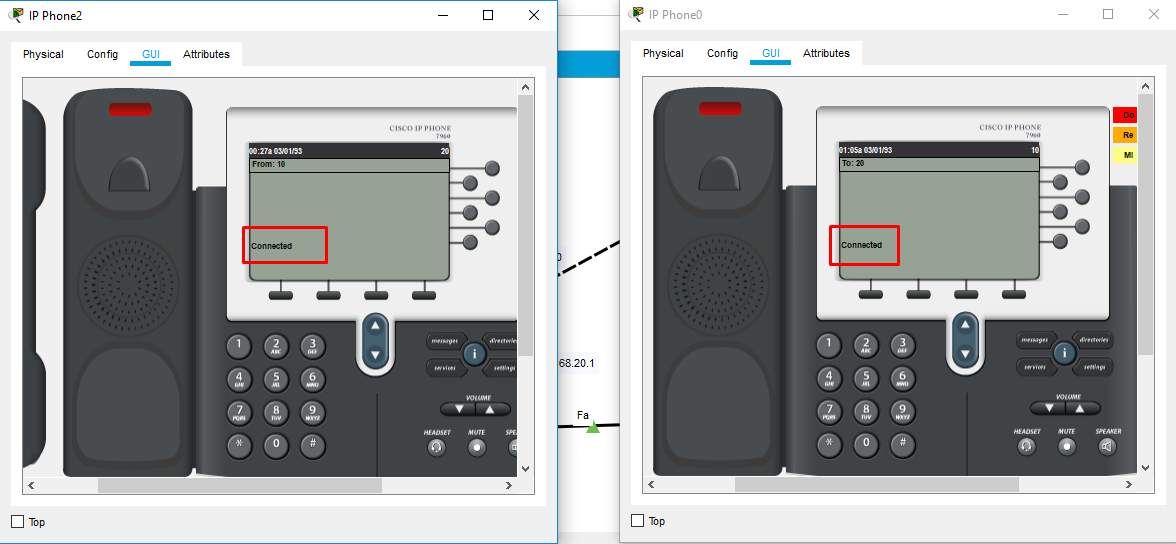
Saya mencoba cek koneksi dari ip phone router2 yang mempunyai dial number 21 make a call kepada salah satu ip phone phone router3 yang mempunyai dial number 31. Status pemanggilan dari DN 21 adalah "ring out" sedangkan status penerima panggilan yaitu DN 31 adalah "from 21".

Setelah telepon tersebut dijawab oleh DN 31 maka status kedua ip phone adalah "connected".

Pada saat melakukan make a call antara ip phone yang ada di router 1 ke 3 ternyata ada masalah yaitu unknow number yang bisa diatasi dengan menambahkan routing statis dari router 1 ke network router 3, karena yang tersambung langsung dengan router 1 adalah router 2, maka untuk menyambungkan router 1 ke router 3 harus dibuat routing static juga. Jadi didalam router 1 dan 3 terdapat 3 routing statis.
Tambahan untuk routing statis router 1 adalah
 Tambahan routing statis untuk router 3 adalah

Setelah menambahkan iproute pada router 1 dan router 3 maka ip phone pada router 1 dapat melakukan panggilan ke ip phone yang ada di router 3 ataupun sebaliknya.


Selamat konfigurasi voip dial-peer 3 router tanpa vlan telah berhasil...Sekian semoga bermanfaat dan dapat menambah wawasan para pembaca.
Kesimpulan :
1. Konfigurasi voip dial-peer adalah konfigurasi voip yang berbeda network agar dapat saling terhubung dan melakukan panggilan atau make a call.
2. Dalam pengkonfigurasian voip dial-peer harus memperhatikan poin-poin konfigurasi ip address, konfigurasi dhcp, konfigurasi telephony-service, konfigurasi dial-peer, konfigurasi routing static, dan konfigurasi pada switch, jangan lupa memasangkan power adapter pada ip phone.
Tambahan untuk routing statis router 1 adalah


Setelah menambahkan iproute pada router 1 dan router 3 maka ip phone pada router 1 dapat melakukan panggilan ke ip phone yang ada di router 3 ataupun sebaliknya.


Selamat konfigurasi voip dial-peer 3 router tanpa vlan telah berhasil...Sekian semoga bermanfaat dan dapat menambah wawasan para pembaca.
Kesimpulan :
1. Konfigurasi voip dial-peer adalah konfigurasi voip yang berbeda network agar dapat saling terhubung dan melakukan panggilan atau make a call.
2. Dalam pengkonfigurasian voip dial-peer harus memperhatikan poin-poin konfigurasi ip address, konfigurasi dhcp, konfigurasi telephony-service, konfigurasi dial-peer, konfigurasi routing static, dan konfigurasi pada switch, jangan lupa memasangkan power adapter pada ip phone.