Showing posts with label PYTHON. Show all posts

MENGAKTIFKAN MODE DEBUG PADA FLASK

Pada postingan sebelumnya kita telah membahas bagaimana cara install framework flask python di virtual studio code. Kali ini kita akan belajar untuk mnegaktifkan mode bug pada flask, agar pada saat kita membuka localhost:5000 pada webbrowser kita dapat melakukan refresh dan akan muncul tampilan sesuai yang kita inginkan tanpa harus mematikan flasknya terlebih dahulu atau ctrl+c pada visual studio code (update otomatis).
Pertama yang harus kita lakukan adalah masuk dan aktifkan virtual environtment webku kemudian buat file baru dengan nama app.py (.py adalah ekstensi untuk python).
Oke dari gambar diatas kita sudah membuat file app.py baru didalam folder webku. Tinggal mengaktifkan VE pada webku. Dengan mengetikkan perintah "scripts\activate", Maka VE webku akan aktif.
Kembali lagi ke file app.py kemudian ketikan code seperti gambar dibawah ini.
from flask import Flask

app=Flask(__name__)
@app.route("/")
def index():
return "python and framework flask is the simple and easy coding"

if __name__=="__main__"
from app import app
app.run()

Setelah selesai mengetikan code diatas kemudian simpan. Lalu pada terminal krtikan perintah "python app.py"

Berhasil flask yang telah diinstall berhasil menjalankan app.py, kemudian buka web browser lalu masukan alamat ini http://127.0.0.1:5000/ atau localhost:5000 pada URL webbrowser. Kenapa harus localhost:5000 (atau localhost dengan port 5000) ?? karena dari default nya adalah port 5000. Hasilnya adalah.
Oke kita telah berhasil membuat lokalhostnya menampilkan apa yang telah kita input pada file app.py. Bagaimana jika kita ingin mengganti tampilanya? kita harus menonaktifkan dahulu "python app.py" yang sedang running diterminal dengan cara ctrl+c lalu masuk lagi kedalam file app.py dan mengubahnya kemudian save lagi baru jalankan lagi "python app.py". Contohnya kita akan mengubah tulisannya berbeda dengan tampilan sebelummnya menjadi "Hello python !".
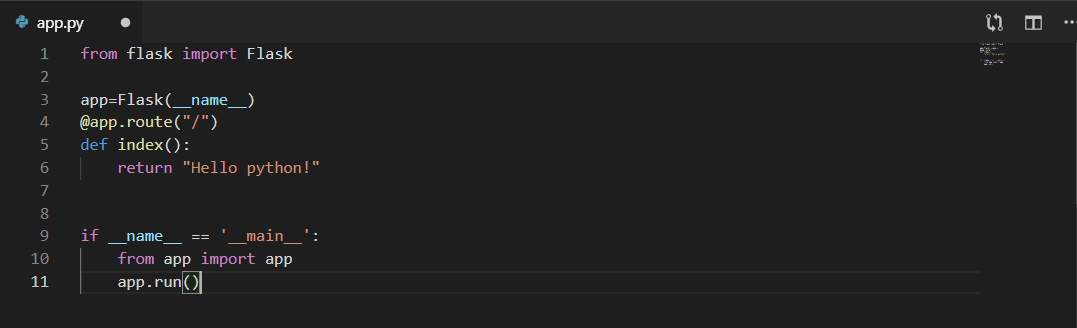
Codenya kita ubahdibagian return yang tadinya berisi "python and framework flask is the simple and easy coding" menjadi "Hello python!".
return "Hello python!"
Kemudian save lalu jalankan lagi app.py pada terminal kemudian masuk keweb browser dan refresh maka tampilannya akan berubah.

Langkah ini kurang simpel karena harus menonaktifkan dan mengaktifkan lagi app.py setiap kita akan mengeditnya lalu baru bisa refresh tampilan pada webbrowser. Untuk menangani ini kita bisa membuatnya lebih simpel yaitu bagaimana kita mengedit file app.py dan kemudian refresh tampilan webbrowser maka tampilan web browser akan update otomatis mengikuti inputan terbaru yang kita input pada file app.py tanpa haru menonaktifkan dan mengaktifkan aap.py di terminal. Caranya adalah dengan mengaktifkan mode debug.
Dari gambar diatas terlihat bahwa pada saat menjalankan file app.py status debig mode nya adalah off. Kita akan mengaktifkannya dengan cara :
1. Pada app.py kita edit code bagian app.run() 
Menjadi app.run(debug=True) lalu save
2. Jalankan app.py dengan cara ketikan perintah Python app.py diterminal
Dari gambar diatas terlihat bahwa mode debugnya sudah on. Kita bisa merubah tampilan teks nya tanpa harus menonaktifkan dan mengaktifkan ulang file app.py nya. Tinggal edit file app.py kemudian save lalu refresh web browser maka akan otomatis yang tampil adalah inputan terbaru kita.

Sukses, Kita bisa mengaktifkan mode debug dan memudahkan kita dalam mengedit tampilan localhost secara otomatis.
Sekian postingan kali ini semoga bermanfaat dan menambah wawasan. Terimaksih

Share:

VE (Virtualenv)

Virtual Environmet adalah sebuah tool yang harus ada pada program pengembangan python, kenapa harus ada? karena VE (virtualenv atau virtual environment) digunakan sebagai pemisah antara sistem operasi kita dengan package yang akan digunakan untuk membuat project kita, dengan kata lain virtualenv bisa dikatan sebagai ruang lingkup python virtual terpisah yang terisolasi dan tidak dapat diakses dari luar. Mudahnya kita membuat python lagi didalam folder yang kita gunakan untuk membuat project. Dengan kata lain mengguanakan VE untuk mencegah terjadiya suatu kesalahan pada sistem operasi kita pada saat kita menjalankan package yang digunakan untuk project yang akan kita buat. Virtualenv mempunyai beberapa keuntungan diantaranya :
1. Dapat membuat lebih dari satu virtual environment.
2. Dengan menggunakan tool virtual environtment setiap project atau aplikasi yang kita buat memiliki modelnya masing-masing.
3. Semua package yang diinstall didalam VE terpisah dari package pada sistem operasi kita sehingga menghindari terjadinya kesalahan pada sistem operasi kita.

Setelah menegtahui keuntungan dan kegunaan dari VE tersebut sekarang kita akan mencoba menginstall Virtual Environment nya menggunakan Visual Studio Code dan melalui CMD pada windows 10 home, langkah-langkahnya adalah sebagai berikut :
Cara menginstall virtual environment melalui CMD 

Masuk ke CMD dengan menekan tombol windows+R kemudian ketikan perintah "pip install virtualenv", tunggu sampai selesai proses installasi. Kemudian cek dengan cara mengetikan perintah "virtualenv --version". (Jadi didalam Python untuk menginstall sebuat tool atau framework kita tinggal mengetikan perintah "pip install (diikuti nama aplikasi atau tool)).
Dari perintah tersebut maka akan muncul versi dari virtualenv yang telah kita install yaitu versi 16.4.3. Kemudian untuk mengecek keseluruhan daftar dari package apa saja yang telah kita install kita tinggal mengetikan perintah "pip list" dan akan muncul list package apa saja yang telah kita install seperti gambar dibawah ini.
Gambar list diatas terlihat nama-mana dari package yang telah terinstall dan diikuti dengan versinya. Itulah cara untuk menginstall virtualenv melalui CMD. 

Langkah-langkah dibawah ini adalah langkah bagaimana kita menginstall package atau tool virtual environtment melalui Visual Studio Code dan bagai mana cara menjalankan Virtual Environtment pada Visual Studio Code.
1. Buka Aplikasi Visual Studi Code
Kemudian buat folder project yang akan kita buat.
 
Project yang akan dibuat namanya Myproject kemudian didalam myproject terdapat folder "myweb", nah didalam folder myweb inilah yang nantinya akan diinstall virtual environment. Perintahnya adalah "environment env" kemudian enter, pastikan saat mengetikan perintah tersebut kita sudah berada didalam folder tujuan agar hasil foldernya seperti gambar diatas. Setelah perintah "environtment env" dienter maka didalam folder myweb akan muncul folder baru dengan nama env. Masuk kedalam folder env dengan perintah cd flask, cd env kemudian didalam folder env kita akan membuat VE dengan nama webku. Perintahnya seperti gambar dibawah ini.
Tanda bahwa kita berhasil membuat folder environtment dengan nama webku adalah keterangan selesai installasi yaitu done dan pada nama folder di visual studio code talah ada folder yang kita buat. Kita masuk ke folder webku dengan perintah "cd webku" kemudian kita jalankan virtual environtmentnya dengan perintah "scripts\activate" untuk mengaktifkan virtual environtment nya.
Tanda bahwa virtual environtment pada webku sudah berjalan adalah dengan tanda (webku).
Jadi baris pertama PS C: nama folder berubah menjadi (webku) PS C: nama folder yang artinya kita telah berhasil mengaktifkan virtual environtment webku. Untuk melihat package apa saja yang telah terinstall pada virtual environtmen webku ketikan perintah "pip list". Maka akan muncul list seperti gambar dibawah ini.

Untuk menambahkan package kita tinggal ketikan perintah "pip install flask".
 Setelah selesai installasi ketikan perintah "flask --version".
Kemudian kita lihat lagi list package yang telah terinstall pasti ada perubahan list pada virtual environtmen karena kita telah menginstall flask.
Untuk menambahkan package-package lain silahkan  ketik "pip install (nama package).
Kemudian untuk menonaktifkan virtual environtmen pada web ku kita tinggal mengetikan perintah "deactivate".
Maka status virtual environtmennya akan berubah menjadi nonaktif ditandai dengan tadinya (webku) PS C : nama folder berubah menjadi PS C : nama folder.

Sekian postingan mengenai Virtual Environtment semoga bermanfaat dan dapat menambah wawasan. Terimakasih.
 
Share:

Install framework Flask python di Visual Studio Code


Apa yang dimaksud dengan framework ? framework adalah sebuah aplikasi yang memudahkan pada programmer untuk membuat aplikasi web berupa plugin untuk membuat konsep web tersebut lebih terstruktur dengan rapi. Salah satu framework yang akan digunakan dalam membangun sebuah aplikasi web dengan bahasa pemrograman python adalah FLASK. Pengertian dari flask adalah kerangka kerja aplikasi web mikro yang ditulis dalam bahasa pemrograman Python dan berdasarkan Werkzeug toolkit dan template engine Jinja2. Berlisensi BSD yang berarti lisensinya memberikan kebebasan sebebas-bebasnya pada pengguna untuk melakukan apapun pada kode selama tetap menyertakan lisensi dan copyright.
Sebelum istall flask kita install dulu virtual environment dengan perintah "python -m  venv env"
Langkah instalasinya adalah dengan cara buka aplikasi visual studio code kemudian ketikan perintah "pip install flask" .
 Tunggu sampai installasi selesai.
Saat instalasi flask selesai dan sukses ternyata ada pemberitahuan bahwa pip versi terbaru telah tersedia 19.0.3 sedangkan yang saya gunakan saat ini adalah versi 18.1 ketikan perintah "python -m pip install --upgrade pip" lalu enter maka pip versi terbaru akan install secara otomatis tunggu sampai 100%.
 Installasi pip versi 19.0.3 telah sukses.
sekarang kita verifikasi atau cek apakah flask yang tadi telah kita install sudah berhasil atau belum, dengan cara ketikan perintah " flask --version".
 
Maka akan muncul versi flak yang digunakan yaitu flask 1.0.2 dan python 3.7.2.
Agar web browser kita dapat memanggil web lokal yang telah kita buat maka kita harus menambahkan port untuk flask dengan code seperti gambar dibawah ini.
Sebelum menulis code diatas pastikan membuat file dulu dengan nama app.py untuk menyimpan kode tersebut. Isi dari code app.py adalah
from flask import Flask
app=Flask(_name_)
@app.route("/")
def home ():
return "hello my flask on python"
Selesai mengetikan code diatas kemudian disimpan "ctrl+s" tinggal runingkan pada terminalnya untuk mendapatkan port flask dengan perintah "python -m flask run".
oke dari keterangan diatas bisa diketahui bahwa flask telah berjalan pada http://127.0.0.1:5000/.
Langkah terakhir cek dari browser dan isikan di url "http://127.0.0.1:5000/ agar sintaks atau code yang tadi "hello my flask on python" dapat tampil.
Sukses diweb browser jika url diisi dengann "http://127.0.0.1:5000/" maka akan tampil "hello my flask on python".
Sekian semoga dapat menambah wawasan dan ilmu pengetahuan. Terimakasih.


Share:

PENGENALAN BAHASA PEMROGRAMAN PYTHON

Sebelum membahas tentang Bahasa Pemrograman Python ada baiknya kita mengetahui apa arti dari program dan bahasa pemrograman. Pengertian dari pemrograman adalah proses menulis, menguji dan memperbaiki (debug), dan memelihara kode yang membangun sebuah program komputer. Tujuan nya adalah untuk membuta sebuah program yang dapat melakukan suatu perhitungan atau pekerjaan sesuai dengan keinginan si programer atau pemrogram. Bahasa yang digunakan untuk menulis kode (sintaks yang sistematis) pada sebuah program disebut dengan bahasa pemrograman. Menurut tingkat kedekatannya dengan mesin komputer bahasa pemrograman terdiri dari :
1. Bahasa Mesin
Pemberian perintah kepada komputer dengan memakai kode bahasa biner (011000).
2. Bahasa Tingkat Rendah
Bahasa Inggris pada komputer dengan kode seperti loop dan mov. Contoh bahasa pemrograman yang termasuk kedalam bahasa Tingkat Rendah adalah bahasa assembly.
3. Bahasa Tingkat Menengah
KOde yang dipakai untuk memeberikan perintah pada komputer memakai campuran intruksi dalam kata-kata bahasa manusia dan instruksi bersifat simbolik seperti {,}(untuk integer atau angka). Contoh dari bahasa pemrograman yang termasuk kedalam bahasa tingkat menengah adalah bahasa C.
4. Bahasa Tingkat Tinggi
Bahasa komputer yang memakai instruksi bahasa manusia seperti and dan or. Contoh Bahasa Pemrograman yang termasuk kedalam Bahsa Tingkat Tinggi adalah Bahasa Basic, Visual Basic, Pascal, Java, PHP, Python.
 Teks Editor adalah program aplikasi yang digunakan oleh programmer untuk menulis sintaks atau script atau kode pemrograman yang akan dibuat contohnya notepad++ dan Visual Studio Code.

Sedangkan Python adalah bahasa pemrograman interpretatif multiguna yang dikembangkan oleh Guido van Rossum pada tahun 1990 di Stiching Mathematisch Centrum (CWI), Amsterdam sebagai kelanjutan dari bahasa pemrograman ABC. Python 1.0 rilis pada bulan Januari 1994 dan sampai saat ini terakhir rilis adalah python 3.7 pada 27 Juni 2018. Python banyak digunakan untuk membuat berbagai macam program seperti : Program CLI, Program GUI, APlikasi Mobile, Web, IOT, Game, Program untuk Hacking dan sebagainya, contoh nya Pinterest dibuat dengan menggunakan bahasa pemrograman Python. Yang harus disiapkan sebelum belajar bahasa pemrograman Python ada dua yaitu Python (interpreter yang menerjemahkan bahasa Pythin ke bahasa mesin, sehingga program bisa dijalankan) dan Teks editor atau IDE (Program yang digunakan untuk menulis kode. Untuk mendownload Python dapat didownload disini dan untuk teks editornya untuk notepad++ dapat didownload disini kemudian untuk Visual Studio Code dapat didownload disni.
Setelah mendownload Python dan teks editornya silahkan langsung diinstal cara penginstalannya sangat mudah tinggal mengikuti langkah-langkah yang sudah disediakan.
Setelah proses instalasi selesai maka tinggal kita membuka aplikasinya dengan cara search di windows. Karena saya menggunakan windows dengan 64 bit maka saya mendownload python 3.7 untuk 64 bit jika laptop kalian menggunakan 32 bit maka tinggal mendownload python yang 32 bit.
Double klik aplikais python 3.7(64bit)

 Kita juga bisa membuka pythonIDLE

Kita juga bisa membuka python pada interaktif cmd dengan cara home(jendela windows)+r kemudian ketikan "python --version" untuk mengetahui versi dari python yang telah diinstall.


Setelah Python terinstal kita akan menginstall teks editornya bisa Visual Studio code atau notepad++.
Tampilan Visual Studi Code.
Gambar diatas adalah tampilan dari notepad++.
Perintah Pemrograman python disimpan dalam ekstensi .py. Sekian pengenalan terhadap bahasa pemrograman python, semoga bermanfaat dan menambah wawasan. Untuk postingan berikutnya adalah code sederhana dalam python.

Share:
Batman Begins Background

Postingan Populer

ABOUT ME

ENDAH SARAH WANTY
Hanya seorang alumni Sarjana Teknik Informatika. Sekarang sedang fokus menikmati hidup sambil mengisi waktu untuk ngeblog dan berharap ilmunya dapat bermanfaat untuk banyak orang. 

Recent Posts